
🎮 Посібник з мережевої гри в Minecraft (P2P)
Цей посібник допоможе вам налаштувати та грати в Minecraft з друзями по локальній мережі або навіть через інтернет, використовуючи вбудовані функції лаунчера.
Що таке P2P (Peer-to-Peer)? Просте пояснення
P2P розшифровується як "Peer-to-Peer" (рівний-рівному). Уявіть це так: замість того, щоб усі підключалися до одного великого центрального сервера (як головний комп'ютер у хмарі), гравці підключаються безпосередньо до комп'ютерів один одного. Це як пряма телефонна лінія між друзями, замість того, щоб усі дзвонили через одного оператора.
- Пряме підключення: Ваш комп'ютер спілкується напряму з комп'ютером вашого друга.
- Без центрального сервера: На відміну від онлайн-серверів, вам не потрібна окрема машина, що працює 24/7.
- Локальна мережа (LAN): Найкраще працює в одній локальній мережі (наприклад, через той самий домашній WiFi).
- Гра через інтернет: Може працювати і через інтернет, але вимагає певних налаштувань мережі (наприклад, системи ретрансляції лаунчера, описаної нижче).
Це дозволяє гравцям приєднуватися до гри, створеної на комп'ютері однієї людини, без необхідності складного налаштування сервера.
Початок роботи: Відкриття вікна мережевої гри
Спочатку відкрийте вікно "Мережева гра по LAN" у лаунчері:
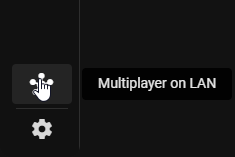
Розуміння статусу вашого підключення
Після відкриття ви побачите свій статус, IP-адресу та інформацію про роутер. Найважливіша частина — це ваш статус:
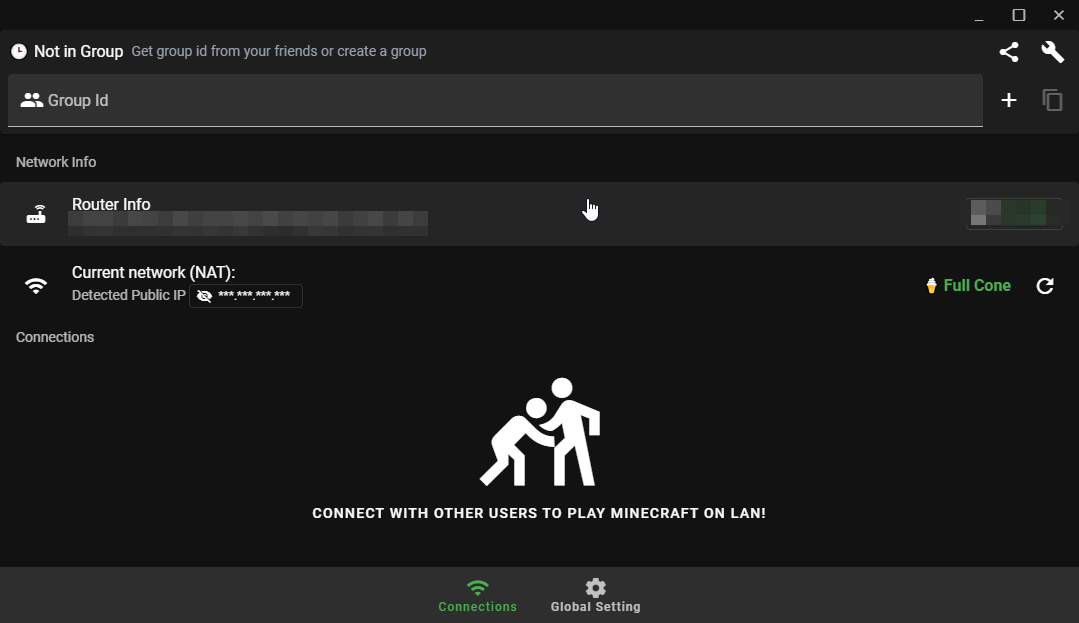
- Status 1 або 2 (Статус 1 або 2): Усе гаразд! Ви можете грати з друзями без жодних проблем.
- Інші статуси: Якщо ви бачите інший номер статусу, це означає, що ваш тип підключення може бути не зовсім придатним для прямої гри. Вам доведеться знайти рішення, специфічні для ваших налаштувань інтернету або брандмауера. (Для початку спробуйте оновити статус у лаунчері — іноді це допомагає!)
Як грати: З ліцензією чи без
Варіант 1: Гравці з ліцензією
Якщо у всіх є ліцензія Minecraft, ви можете використовувати стандартну мережеву гру по LAN:
- Один гравець запускає світ у Minecraft і відкриває його для LAN.
- Інші гравці шукають цю гру у списку мережевої гри Minecraft.
Варіант 2: Використання ретранслятора (Relay Server) (Для гравців без ліцензії або при складних підключеннях)
Якщо у вас немає ліцензії або виникають проблеми з підключенням, лаунчер надає функцію ретранслятора:
- Перейдіть до Загальних налаштувань лаунчера.
- Увімкніть функцію Ретранслятора (Relay Server).
- Примітка: Якщо ця опція недоступна, можливо, ваш інтернет-провайдер блокує доступ до неї.
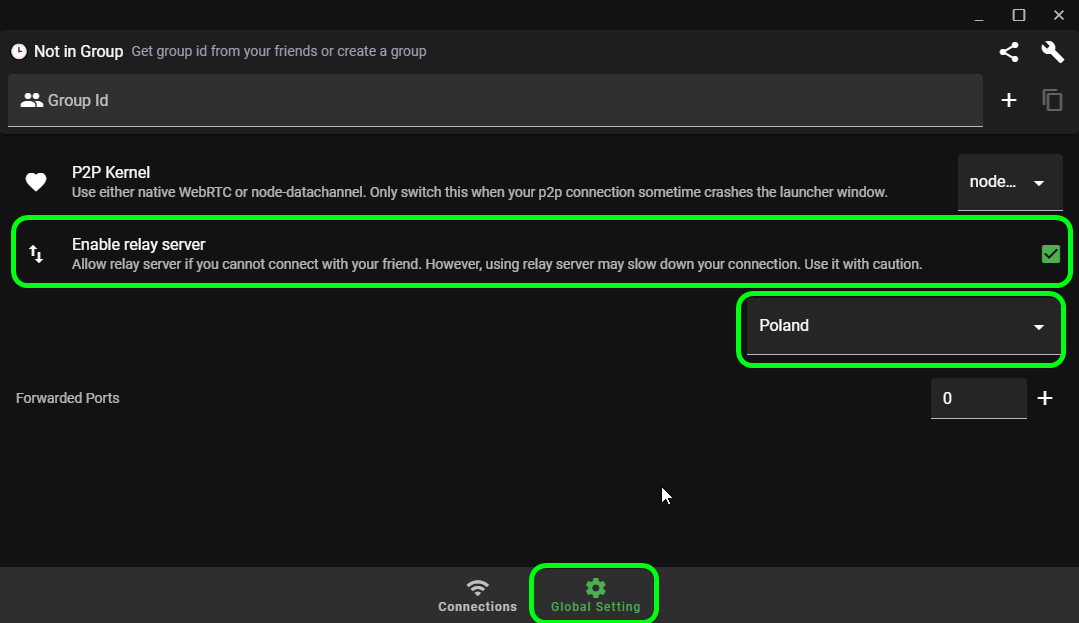
Налаштування з'єднання
Метод 1: Використання ID з'єднання (Простіший)
- Створення ID: Натисніть кнопку
+у вікні мережевої гри. - Поділіться ID: Надішліть згенерований ID своєму другу.

- Друг приєднується: Ваш друг натискає
+і вводить ваш ID у відповідне поле. - Підключено: Ваш друг тепер підключений до вас!
Метод 2: Ручне підключення (Якщо Метод 1 не спрацював)
Якщо метод з ID не працює, скористайтеся ручними налаштуваннями підключення:
- Натисніть на іконку налаштувань.

- Один гравець вибирає "Ініціювати з'єднання" (Initiale-Connection) (створює підключення).
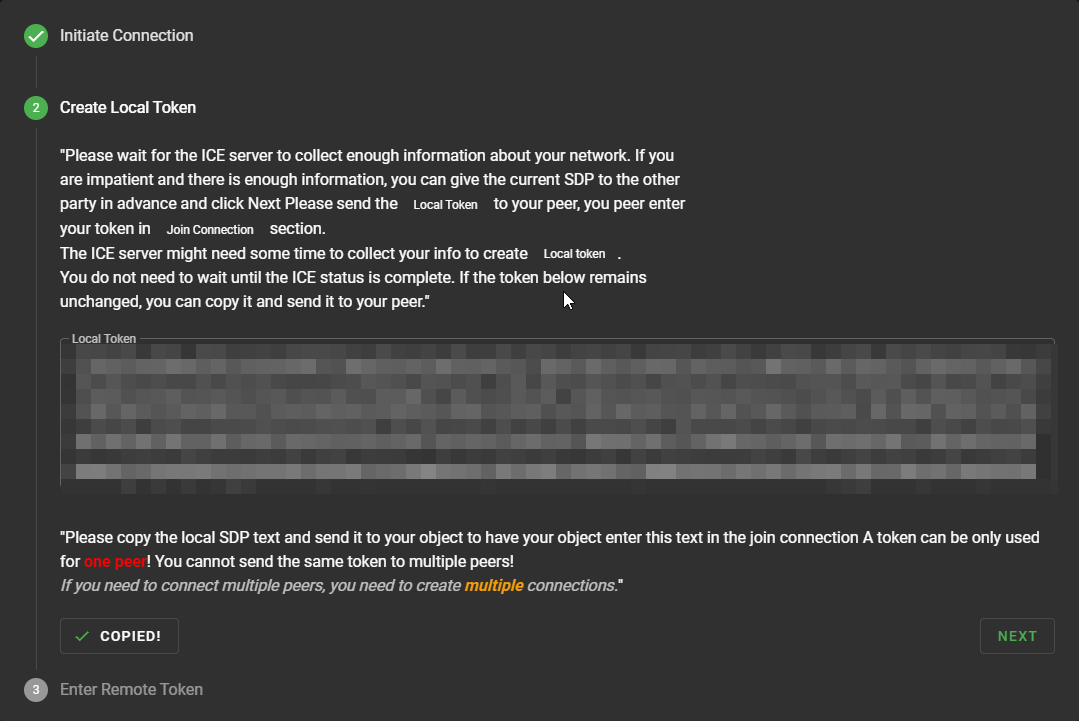
- Інший вибирає "Приєднатися" (Join) (підключається до хоста).
- Хост має надіслати свій ключ підключення, а друг має прийняти його.
Поширення світів
Після підключення ви можете ділитися примірниками світів зі своїми друзями за допомогою спеціальної кнопки в інтерфейсі.
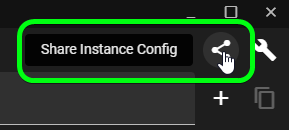
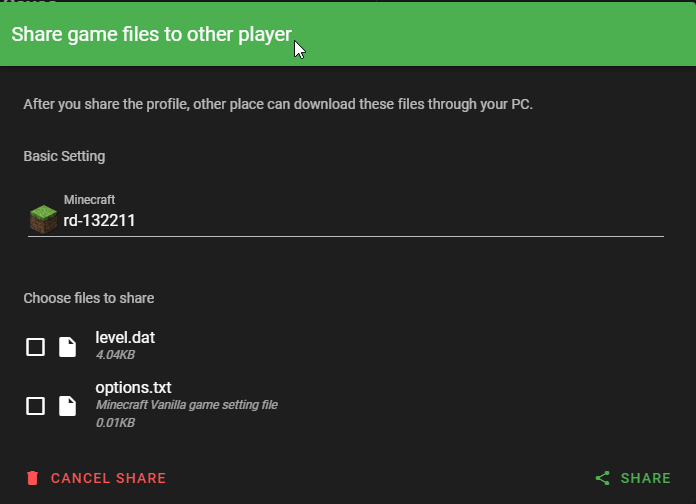
Запуск гри
- Хост: Відкрийте Minecraft, запустіть світ і відкрийте його для LAN.
- Гравці: Перейдіть до розділу "Мережева гра" в Minecraft, і створена гра має з'явитися внизу вашого списку серверів!
Оптимізація мережі
Для найкращого досвіду гри зверніть увагу на такі налаштування:
- Використовуйте стабільне інтернет-з'єднання зі швидкістю вивантаження щонайменше 5 Мбіт/с.
- За можливості віддавайте перевагу дротовому підключенню перед WiFi.
- Закрийте програми, які активно використовують інтернет під час гри.
- Вимкніть непотрібні фонові служби.
Потрібна допомога?
Якщо ви зіткнулися з проблемами, не соромтеся звертатися по допомогу в Discord, Reddit або інші спільноти Minecraft.