
Risoluzione dei Problemi di Installazione e Avvio
Se riscontri problemi durante l'installazione di Minecraft, dei caricatori di mod (Forge/Fabric/NeoForge/Quilt), delle mod, dei modpack, degli shader o all'avvio del gioco, questa guida ti aiuterà a trovare e risolvere il problema passo dopo passo.
🌐 1. Il download fallisce o si blocca (Problemi di rete)
Sintomi
- Il download di file di gioco, risorse o caricatori di mod si ferma allo
0%. - Il launcher mostra errori di connessione o timeout (
CONNECTION_TIMED_OUT,NAME_NOT_RESOLVED,HTTP_STATUS 504).
Soluzione
Usare un server mirror
Se i server ufficiali di Mojang o dei caricatori di mod sono sovraccarichi o bloccati nella tua area geografica, puoi cambiare la sorgente di download:
- Fai clic su Impostazioni (icona dell'ingranaggio nella barra laterale sinistra).
- Scorri verso il basso fino alla sezione Impostazioni di Rete.
- Cerca l'opzione Sorgente di download / Mirror (Download Source / Mirror).
- Cambia da Predefinito a BMCLAPI o MCBBS (server mirror affidabili che sincronizzano tutti i file ufficiali).
Impostazioni del Proxy
Se la rete a cui sei connesso limita l'accesso a determinati domini, puoi configurare un proxy di rete all'interno del launcher:
- Vai su Impostazioni -> Impostazioni di Rete e cerca la sezione Proxy.
- Inserisci l'indirizzo del tuo server proxy HTTP o SOCKS5.
- Verifica la connessione.
📦 2. Download di mod / modpack fallito (Restrizioni API CurseForge)
Sintomi
- Durante il download di un modpack o di una singola mod da CurseForge, il download fallisce e viene mostrato un simbolo di avviso.
- Viene visualizzato un messaggio che segnala restrizioni sui download da parte di terze parti ("Restricted third-party downloads").
Causa
Alcuni autori di mod su CurseForge disabilitano il download tramite API per i launcher di terze parti per costringere i giocatori a visitare la loro pagina web ufficiale (ottenendo così introiti pubblicitari).
Soluzione
XMCL consente di risolvere questo inconveniente completando il download manualmente:
- Apri i dettagli del processo fallito nel Gestore Attività del launcher (in alto a destra).
- Fai clic sul collegamento accanto alla mod che ha fallito per aprire la pagina ufficiale di CurseForge nel tuo browser.
- Scarica il file
.jarmanualmente tramite il browser. - Trascina e rilascia il file
.jarscaricato direttamente all'interno della finestra di XMCL (oppure inseriscilo manualmente nella cartellamodsdel profilo). - XMCL rileverà il file immediatamente e completerà l'installazione in modo automatico.
🔍 3. La mod è presente sul sito web di CurseForge ma non appare nella ricerca del launcher
Sintomi
- Cerchi una mod nel motore di ricerca di XMCL e viene visualizzato il messaggio "Nessun risultato trovato", nonostante la mod sia visibile sul sito ufficiale di CurseForge.
Causa
CurseForge consente agli sviluppatori di mod di disattivare l'accesso alle API per terze parti. Se disattivano questa opzione, le API di CurseForge (utilizzate da XMCL per cercare e scaricare mod) non possono restituire la mod nei risultati di ricerca.
Soluzione
- Apri il browser e vai alla pagina della mod su CurseForge.
- Fai clic su Download per salvare il file
.jarsul tuo computer. - Apri XMCL e seleziona il tuo profilo attivo.
- Trascina e rilascia il file
.jardirettamente nella finestra di XMCL per installarlo nella cartellamodsdel profilo selezionato.
📦 4. I modpack importati "scompaiono" o appaiono vuoti
Sintomi
- Trascini e rilasci un file di modpack
.zipo.mrpacknel launcher, ma non lo trovi nel tuo profilo di gioco attuale, oppure l'elenco delle mod è completamente vuoto.
Causa
- Creazione di una nuova istanza: XMCL non unisce i modpack con il profilo corrente. Crea invece un'Istanza nuova (profilo) dedicata esclusivamente a quel modpack.
- Download in background: Per risparmiare spazio, i file dei modpack non contengono i file
.jarfisici delle mod (contengono solo metadati con l'elenco). Dopo l'importazione, XMCL avvia un processo in background per scaricare tutte le mod necessarie. Fino al completamento, l'elenco delle mod apparirà vuoto.
Soluzione
- Cambiare profilo: Fai clic sul menu laterale o sul selettore di profili in XMCL. Cerca la nuova istanza creata con il nome del modpack importato e selezionala.
- Controllare il gestore attività: Fai clic sull'icona dei download in alto a destra in XMCL per verificare se il processo è ancora attivo. Attendi il completamento prima di avviare il gioco.
🔄 5. Loop infinito di file danneggiati (Errore di checksum)
Sintomi
- Il launcher continua a scaricare ripetutamente lo stesso file di libreria o risorsa, indicando che è corrotto.
- Il gioco non si avvia poiché il controllo dei file fallisce continuamente.
Causa
Il download di un file è stato interrotto e il file parziale è rimasto bloccato in modo corrotto nella cache locale, impedendo al launcher di sovrascriverlo.
Soluzione
- Trova il percorso del file danneggiato indicato nel registro degli errori di XMCL (ad esempio,
libraries/org/lwjgl/...). - Apri la cartella dei dati del tuo profilo (icona della cartella in alto a destra nel profilo di gioco).
- Naviga fino al percorso indicato nell'errore ed elimina completamente la cartella contenente il file danneggiato.
- Fai clic su Ripara (Repair) o avvia nuovamente il gioco. Il launcher scaricherà una copia pulita del file.
☕ 6. Il gioco si chiude subito dopo l'avvio (Versione di Java non corretta)
Sintomi
- Fai clic su gioca, ma il gioco si chiude immediatamente con un codice di errore
1o-1. - I registri (logs) mostrano l'errore
UnsupportedClassVersionErroro "Java non trovato".
Causa
Ogni versione di Minecraft richiede una versione specifica di Java (JDK). L'utilizzo di una versione di Java incompatibile causerà la chiusura immediata del gioco.
Soluzione
XMCL include un installatore automatico di Java in grado di scaricare la versione corretta per te.
Tabella di compatibilità di Java
Assicurati che il tuo profilo utilizzi la versione corretta di Java:
- Minecraft 1.12.2 e precedenti: Java 8
- Minecraft 1.16 - 1.17: Java 16 / 17
- Minecraft 1.18 - 1.20.4: Java 17
- Minecraft 1.20.5+: Java 21
Come selezionare la versione di Java in XMCL:
- Apri le impostazioni del profilo (icona dell'ingranaggio accanto al pulsante "Gioca").
- Vai alla sezione Java.
- Fai clic sul selettore di Java. XMCL mostrerà le versioni installate nel tuo sistema, contrassegnando in verde quelle compatibili.
- Se non disponi della versione richiesta, fai clic su Installa Java per scaricarla automaticamente.
📑 7. Il launcher non si apre o mostra una schermata nera
Sintomi
- Fai doppio clic sul collegamento di XMCL ma non succede nulla.
- Il launcher si apre ma rimane completamente nero.
Soluzione
Puoi controllare i file di registro del launcher stesso per identificare la causa:
- Dirigiti alla cartella dei dati di XMCL nel tuo sistema:
- Windows:
%appdata%\xmcl - macOS:
~/Library/Application Support/xmcl - Linux:
~/.config/xmcl
- Windows:
- Apri la cartella
logse cerca il file più recente chiamatomain.log.
📋 8. Generare un report di diagnostica (Primo passaggio consigliato)
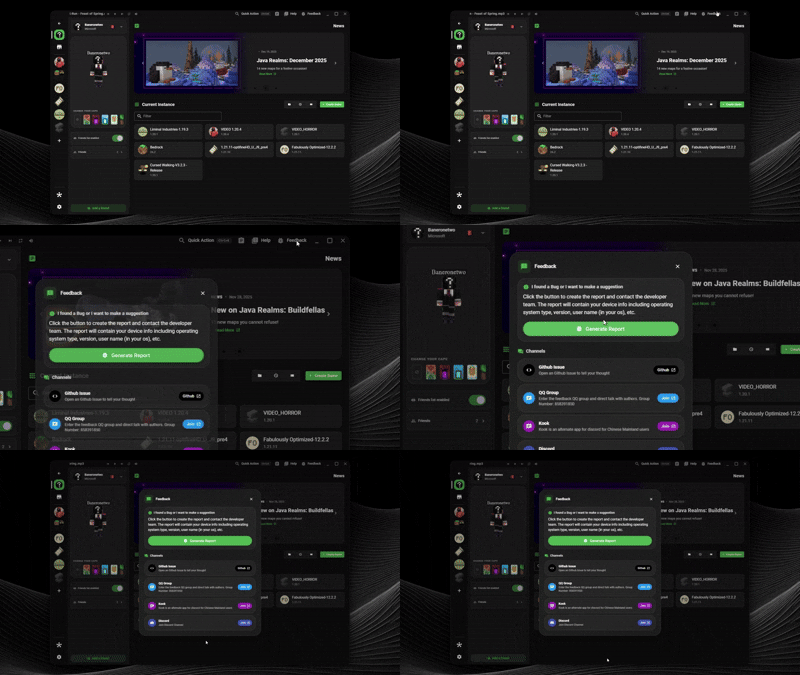
Prima di cercare i file di registro manualmente, ti consigliamo vivamente di utilizzare l'opzione Genera Report di Diagnostica all'interno del launcher. Questo raccoglierà i file di registro del launcher, del gioco e le informazioni hardware in un unico file, facilitando il supporto da parte della comunità o degli sviluppatori.
Come generare il report:
Fai clic su Aiuto e feedback (Help & Feedback) nella barra superiore di XMCL.
Seleziona Genera report (Generate Report).
📑 9. Come analizzare i file di registro (Logs) di XMCL e del gioco
Se preferisci cercare i log manualmente, questi mostreranno esattamente cosa ha causato la chiusura inattesa.
🔍 Come trovare i file di registro (Logs)
A seconda che l'errore avvenga in XMCL o all'interno di Minecraft, dovrai cercare in posizioni differenti:
A. Registri del Launcher (main.log)
Per chiusure improvvise di XMCL, download falliti, problemi di rete o errori di accesso:
- Windows: Premi
Win + R, digita%appdata%\xmcl\logse premi Invio. - macOS: Vai su
~/Library/Application Support/xmcl/logs. - Linux: Vai su
~/.config/xmcl/logs. - Apri il file più recente chiamato
main.log.
B. Registri del Gioco (latest.log e report dei crash)
Per problemi relativi alle mod, crash di Minecraft o errori di Java:
- In XMCL, fai clic sull'icona della Cartella in alto a destra nel tuo profilo di gioco per aprirne la directory.
- Entra nella cartella
logse aprilatest.log. - Se il gioco si è chiuso improvvisamente, vai alla cartella
crash-reportse apri il file.txtpiù recente (nominato con il formatocrash-AAAA-MM-DD_HH.MM.SS-client.txt).
🛠 Analizzare i log e correggere gli errori comuni
Apri il file di registro in qualsiasi editor di testo (come il Blocco Note) e usa la funzione di ricerca (Ctrl + F) per individuare i seguenti messaggi di errore comuni:
🔴 Caso 1: Memoria insufficiente (Out of Memory)
- Testo da cercare:
java.lang.OutOfMemoryError: Java heap spaceo codice di uscita-805306369. - Spiegazione: È stata assegnata troppa poca memoria RAM nelle impostazioni del gioco per caricare tutte le mod installate.
- Soluzione:
- Vai alle impostazioni del profilo di gioco (icona dell'ingranaggio accanto al pulsante "Gioca").
- Scorri fino alla sezione Java.
- Aumenta i valori di Memoria min. e Memoria max. (ad esempio, assegna
4096MB o6144MB come massimo).
🔴 Caso 2: Conflitto di mod o mancanza di dipendenze
- Testo da cercare:
Mixin transformation failed,DependencyResolutionExceptiono avvisi simili comeRequires mod 'fabric' (version X or later), but only version Y is installed. - Spiegazione: Una mod richiede una libreria o mod secondaria che non è installata, oppure due mod sono incompatibili tra loro.
- Soluzione: Leggi attentamente il messaggio di errore: di solito viene indicato il nome della mod mancante. Scarica la mod richiesta o rimuovi la mod che causa il conflitto.
🔴 Caso 3: Incompatibilità di Java
- Testo da cercare:
java.lang.UnsupportedClassVersionError: ... has been compiled by a more recent version of the Java Runtime. - Spiegazione: Il gioco viene eseguito con una versione di Java obsoleta e incompatibile (ad esempio, l'uso di Java 8 per Minecraft 1.20).
- Soluzione: Apri le impostazioni del profilo di gioco in XMCL, vai alla sezione Java e seleziona Installa Java per scaricare la versione consigliata.
🔴 Caso 4: Crash della scheda grafica / OpenGL
- Testo da cercare:
GLFW error 65542: WGL: The driver does not seem to support OpenGLoPixel format not accelerated. - Spiegazione: I driver della scheda grafica sono obsoleti o mancanti, oppure il gioco sta tentando di avviarsi tramite il chip grafico integrato del processore anziché la scheda video dedicata.
- Soluzione: Scarica e installa i driver ufficiali più recenti dal sito del produttore della tua scheda video (NVIDIA, AMD o Intel). Sui computer portatili, forza l'esecuzione di Java in modalità "Prestazioni Elevate" nelle impostazioni video del sistema operativo.
❓ Cosa fare se non comprendi i file di registro (Logs)?
Se hai controllato i log e ancora non sai cosa stia fallendo, non preoccuparti. La comunità di XMCL è a tua disposizione per aiutarti:
1. Entra nel nostro server Discord ufficiale
Ricevi assistenza diretta dagli sviluppatori e da giocatori esperti.
Link di invito: Server Discord Ufficiale
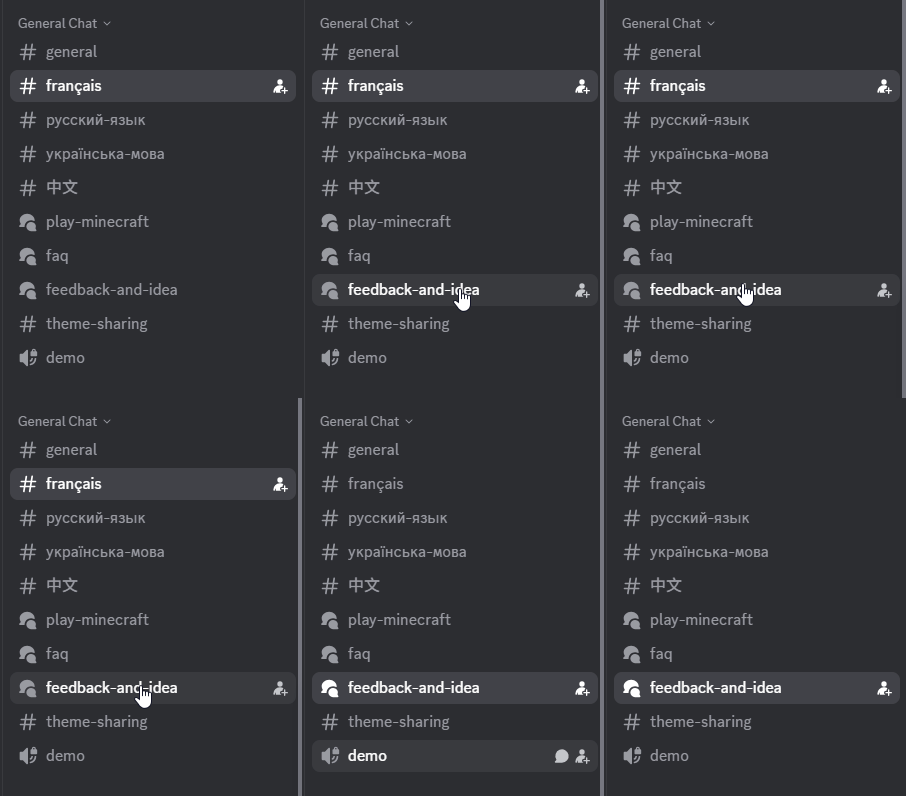
Come chiedere aiuto: Vai nel canale #feedback-and-idea e carica il report di diagnostica generato o il file
.txtdel log di crash.Ecco un'anteprima del nostro canale di supporto:
2. Chiedi su Reddit
- Puoi pubblicare la tua domanda sul forum della nostra comunità:
- Enlace: Comunità Reddit r/XMCL
3. Apri una segnalazione (Issue) su GitHub
- Se ritieni di aver riscontrato un bug del launcher XMCL, puoi inviare una segnalazione di errore.
- Crea segnalazione: XMCL GitHub Issues
- Incolla i dettagli del report di diagnostica nella descrizione in modo che gli sviluppatori possano riprodurre e risolvere il problema.