Guida all'Accesso con Account Microsoft e Modalità Demo
Questa guida spiega come aggiungere il tuo account Microsoft a XMCL, come funziona il processo di autenticazione ufficiale e come risolvere gli errori di accesso comuni, come "failed to exchange Xbox token" o il problema del blocco in Modalità Demo.
🔑 1. Come aggiungere un Account Microsoft
Per giocare a Minecraft utilizzando il tuo account ufficiale, devi effettuare l'accesso:
Fai clic sul tuo profilo/avatar (o su "Gestisci account") in alto a destra per aprire il gestore degli account:
Fai clic su "Aggiungi account", seleziona Microsoft e procedi con l'accesso:
💡 Accedere tramite codice del dispositivo (Device Code):
Se non desideri digitare la password direttamente all'interno del launcher, puoi selezionare l'opzione "Login by Device Code" (Accedi tramite codice dispositivo). XMCL mostrerà un codice temporaneo. Collegati amicrosoft.com/linkdal tuo browser, inserisci il codice e conferma l'accesso.
🔍 2. Come funziona il processo di autenticazione
Per avviare una copia con licenza di Minecraft, il launcher deve verificare la tua identità attraverso tre livelli di sicurezza successivi:
L'errore "failed to exchange Xbox token" indica che il Passo 1 e il Passo 2 sono stati completati correttamente, ma i server di autenticazione di Mojang hanno rifiutato lo scambio del token al Passo 3.
🛠 3. Tre cause principali e soluzioni
1. Nessuna licenza di Minecraft su questo account
Causa: I server di Mojang non hanno trovato il gioco acquistato
Questa è la causa più frequente. L'accesso all'account Microsoft è avvenuto correttamente, ma Mojang segnala al launcher che questo specifico account non possiede la licenza per Minecraft Java Edition.
Come risolvere:
- Verificare l'acquisto: Accedi con l'account Microsoft sul sito Minecraft.net. Controlla se compare il pulsante per scaricare il gioco o se ti viene chiesto di acquistarlo.
- Controllare lo stato del Game Pass: Se giochi tramite Xbox Game Pass, assicurati che l'abbonamento sia attivo e che l'accesso avvenga tramite lo stesso account Microsoft associato al Game Pass.
- Verificare l'indirizzo e-mail: Assicurati di non aver effettuato l'accesso con un altro account Microsoft (ad esempio un account di lavoro o scolastico) al posto dell'account personale con cui è stato acquistato il gioco.
2. L'account Microsoft non possiede un profilo Xbox (Gamertag mancante)
Causa: L'account Microsoft non è configurato per il gioco
Il tuo account Microsoft necessita di un profilo Xbox Live collegato per poter ottenere i token di Minecraft. Se hai acquistato il gioco di recente o non lo hai mai avviato prima, il profilo potrebbe non essere ancora stato creato, causandone l'avvio in **Modalità Demo**.
Como risolvere:
- Visita il sito ufficiale Xbox.com.
- Accedi con le credenziali del tuo account Microsoft.
- Se richiesto, crea un profilo Xbox Live gratuito (scegliendo il tuo Gamertag e un avatar).
- Una volta creato il profilo, riavvia XMCL e prova a ripetere l'accesso.
3. Errori di rete o connessioni bloccate regionali
Causa: Inconvenienti legati ai DNS o blocchi di rete locali
In alcune aree geografiche o con determinati provider internet restrittivi, le connessioni ai server di autenticazione Xbox Live o Mojang possono subire interruzioni o blocchi dovuti a firewall.
Come risolvere:
- Usa una VPN: Se ti trovi in una rete soggetta a filtri o blocchi, utilizza una VPN per completare l'autenticazione Microsoft.
- Modifica i DNS: Cambia i server DNS del tuo sistema con server pubblici e veloci (ad esempio, Google DNS:
8.8.8.8e8.8.4.4o Cloudflare DNS:1.1.1.1). - Riprova più tardi: I server di Microsoft potrebbero essere temporaneamente sovraccarichi. Attendi qualche minuto e riprova.
🚪 4. Modalità non in linea e accessi alternativi (Giocare senza account Microsoft)
Se non possiedi un account Microsoft ufficiale, desideri giocare senza connessione internet o utilizzi un server locale privato, XMCL offre metodi di accesso alternativi.
Opzione A: Gioco in locale / Non in linea (Modalità Sviluppatore)
La Modalità Sviluppatore (Developer Mode) ti consente di giocare in locale senza connessione e senza password, potendo scegliere qualsiasi nome utente.
Apri il gestore degli account in alto a destra.
Fai clic su "Aggiungi account" (Add Account).
Seleziona la voce Sviluppatore (Developer):
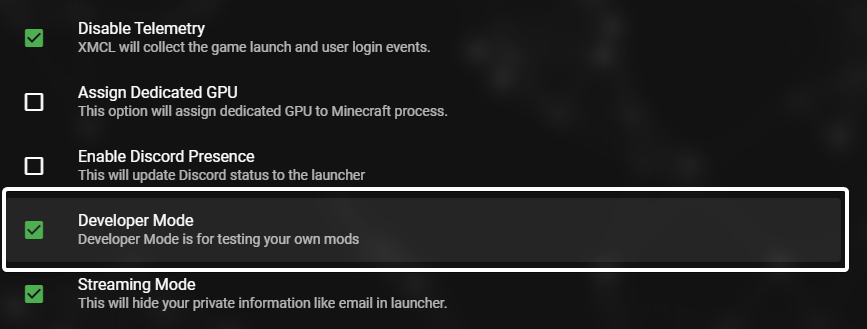
Digita il nome utente desiderato e conferma.
Ora puoi avviare il gioco. Nota: Gli account non in linea consentono di accedere esclusivamente a server non protetti (ovvero configurati con
online-mode=falsenelle impostazioni del server) e la skin del personaggio sarà quella predefinita (Steve o Alex).
Opzione B: Piattaforme di skin personalizzate (API Yggdrasil)
Se desideri mostrare il tuo avatar personalizzato (skin) all'interno di server privati, XMCL supporta servizi di autenticazione di terze parti come LittleSkin, Ely.by o server Yggdrasil personalizzati.
Nel gestore degli account, fai clic su Aggiungi account.
Scegli il servizio corrispondente (ad esempio, LittleSkin o l'opzione Yggdrasil per inserire l'URL di un'API personalizzata).
Inserisci le credenziali di accesso registrate sulla piattaforma esterna:
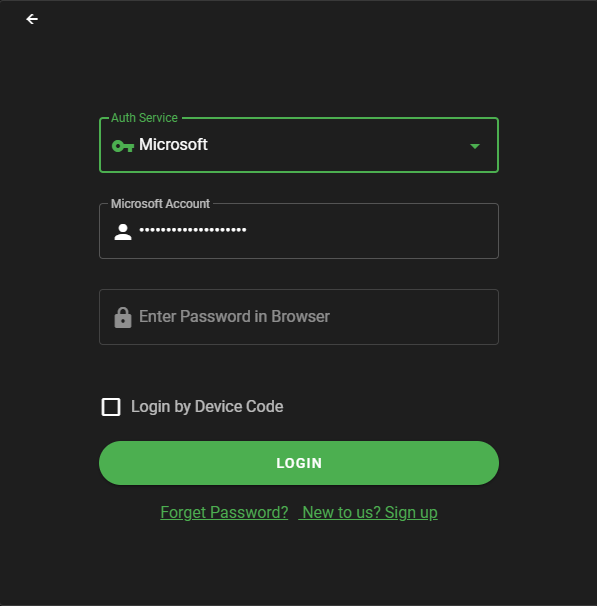
Il launcher recupererà le skin e i dati del profilo direttamente dal server specificato.