
🎮 Comment commencer à jouer à Minecraft sans licence (Pour les débutants)
Si vous venez de télécharger Minecraft, de le lancer "tel quel" et de voir cet écran :
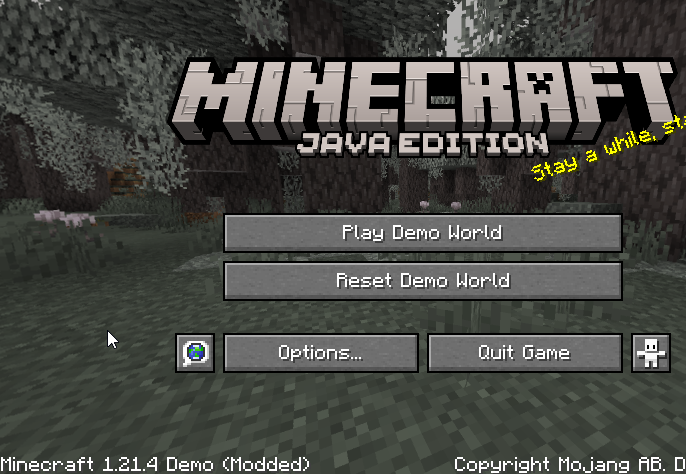
…vous vous demandez probablement :
❓ Pourquoi cela s'est-il produit ?
La réponse est simple : vous ne vous êtes pas encore connecté à un compte. Sans inscription, Minecraft se lance en mode démo, dont les fonctionnalités sont très limitées.
🔑 Que faire ensuite ?
Cliquez sur "Gérer le compte" :
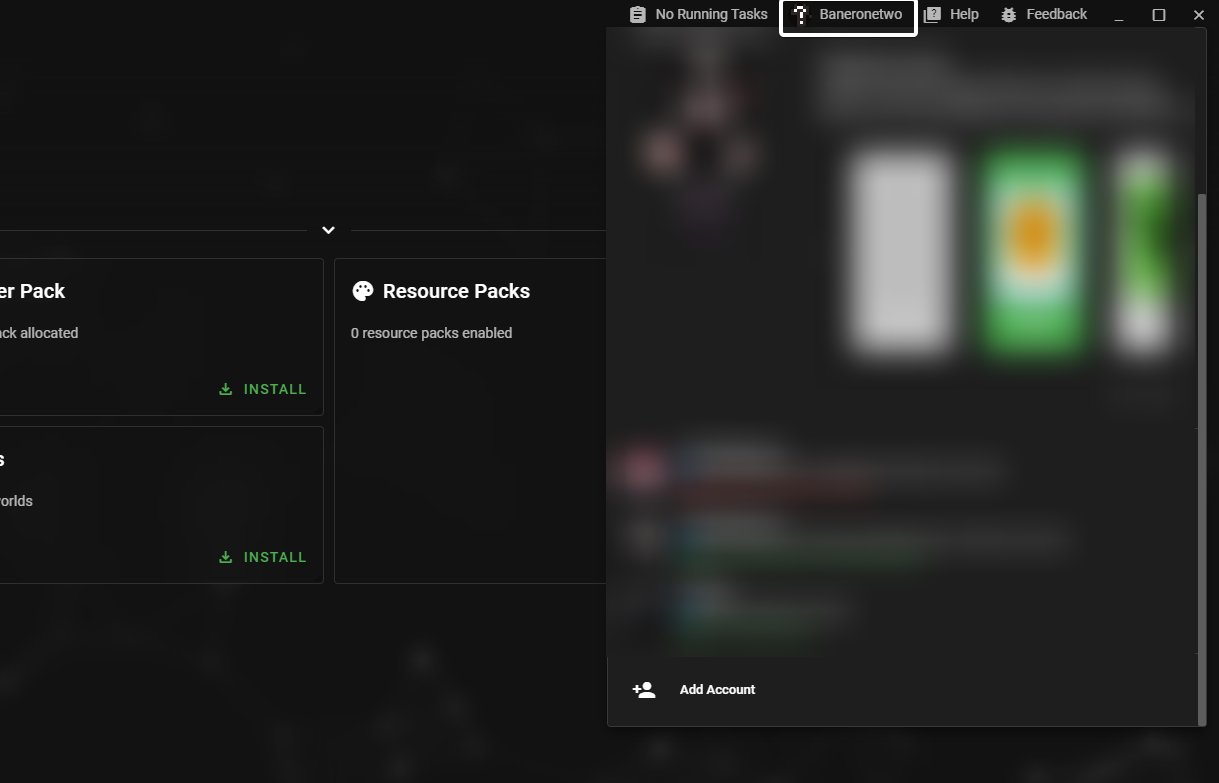
Si vous n'êtes pas inscrit, vous verrez un écran vous invitant à vous connecter ou à créer un compte Microsoft :
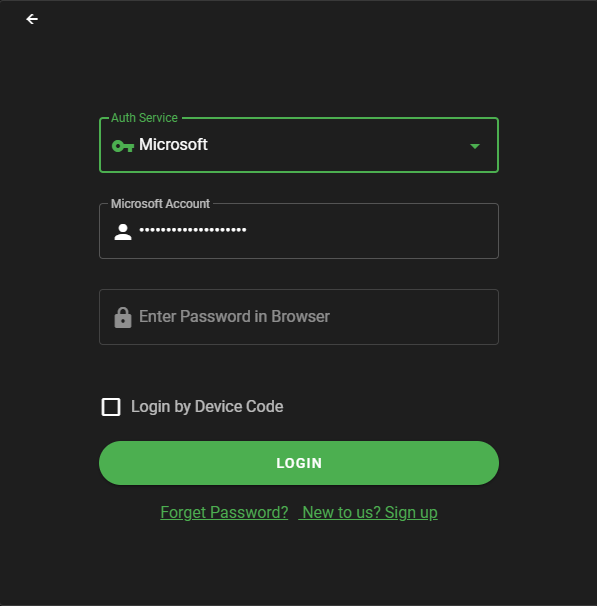
Vous pouvez :
- Créer un compte Microsoft gratuit via votre navigateur.
- Utiliser le Code de l'appareil (Device Code) — une méthode de connexion pratique qui ne nécessite pas de saisir vos identifiants sur l'appareil lui-même : visitez simplement le lien, entrez le code et confirmez la connexion.
💡 Qu'est-ce que le code de l'appareil ?
C'est une méthode d'authentification où, au lieu de saisir vos identifiants directement sur l'appareil, vous vous rendez sur un site web (par exemple,microsoft.com/link), saisissez le code affiché sur votre écran et confirmez la connexion via une session de navigation déjà authentifiée.
🆓 Que faire si je ne possède pas de licence Minecraft ?
Ne vous inquiétez pas ! Le launcher XMCL comprend un Mode Développeur (Developer Mode) qui débloque des méthodes de connexion alternatives — aucun achat requis.
Comment activer le mode développeur :
Allez dans les Paramètres du launcher.
Trouvez l'option "Mode Développeur" (Developer Mode) et activez-la :
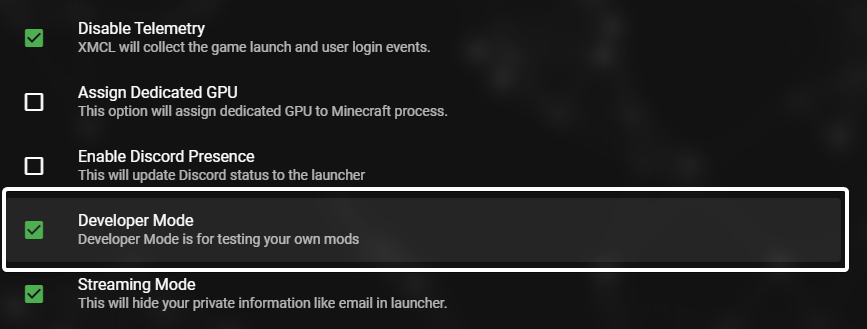
Après l'avoir activé, vous verrez des options de connexion supplémentaires :
- Offline (Hors ligne)
- Littleskin
- Ely.by
🧩 Que sont ces systèmes ?
🟢 Mode Hors ligne (Offline)
- L'option la plus simple : vous entrez un nom d'utilisateur et jouez localement, sans connexion aux serveurs de Mojang.
- Parfait pour les mondes solo ou les serveurs locaux.
- Votre nom d'utilisateur n'est pas vérifié pour l'unicité — vous pouvez choisir le nom de votre choix.
🟡 Littleskin
- Un service de compte et de skin gratuit et géré par la communauté, originaire de Chine.
- Vous permet d'utiliser des skins personnalisés même sans licence Minecraft officielle.
- Fonctionne avec la plupart des launchers et de nombreux serveurs multijoueurs (s'ils prennent en charge les comptes tiers).
- Site web : https://littleskin.cn
🔵 Ely.by
- Une plateforme populaire pour les comptes Minecraft non officiels.
- Prend en charge les skins personnalisés, les capes, l'authentification de session et fonctionne sur de nombreux serveurs de la communauté.
- Très utilisé en Europe de l'Est.
- Site web : https://ely.by
✅ Recommandation :
Pour les débutants, Offline (pour jouer en solo) ou Littleskin / Ely.by (pour les skins personnalisés et plus de flexibilité) sont les meilleurs choix.
🚀 Tout est prêt ! Quelle est la suite ?
Choisissez votre méthode de connexion préférée, choisissez le nom d'utilisateur de votre choix — et plongez dans votre aventure Minecraft !
🎉 Jouez, explorez, construisez — et amusez-vous sur Minecraft !
Si vous souhaitez acheter une licence, il est préférable de l'acheter sur minecraft.net afin de bénéficier d'une assistance adéquate de la part de Mojang et d'éviter les arnaques.